
-->
-->
티스토리 뷰
목차
USB 메모리를 사용하다 보면 파일 오류가 발생하거나 저장 공간을 정리하기 위해 USB 포맷이 필요한 경우가 있습니다. 특히 바이러스 감염, 파일 시스템 오류, 저장 장치 문제 등이 발생했을 때 USB 포맷을 통해 문제를 해결할 수 있습니다.
하지만 간혹 USB 포맷 안될 때도 있습니다. 이 글에서는 USB 포맷 방법과 포맷이 되지 않을 때 해결방법까지 단계별로 알아보겠습니다.
USB 포맷이 필요한 이유
USB 포맷은 저장 장치를 초기화하고 파일 시스템을 새롭게 설정하는 과정입니다.
- 파일 시스템 오류 해결
- 바이러스 또는 악성 파일 제거
- 저장 공간 초기화
- 다른 장치와 호환성 확보
1. 윈도우에서 USB 포맷 방법
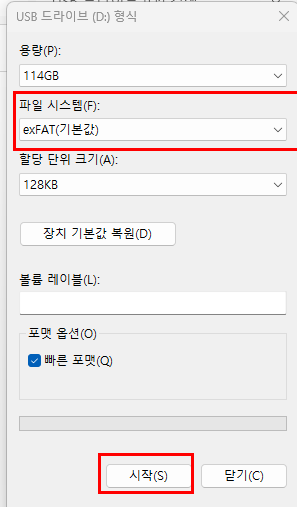
가장 간단한 방법은 윈도우 파일 탐색기를 이용하는 것입니다.
- USB 메모리를 컴퓨터에 연결
- 파일 탐색기 실행
- USB 드라이브 마우스 오른쪽 클릭
- 포맷 선택
- 파일 시스템 선택 후 시작 클릭
일반적으로 FAT32 또는 exFAT 형식을 많이 사용합니다.
2. 디스크 관리에서 USB 포맷
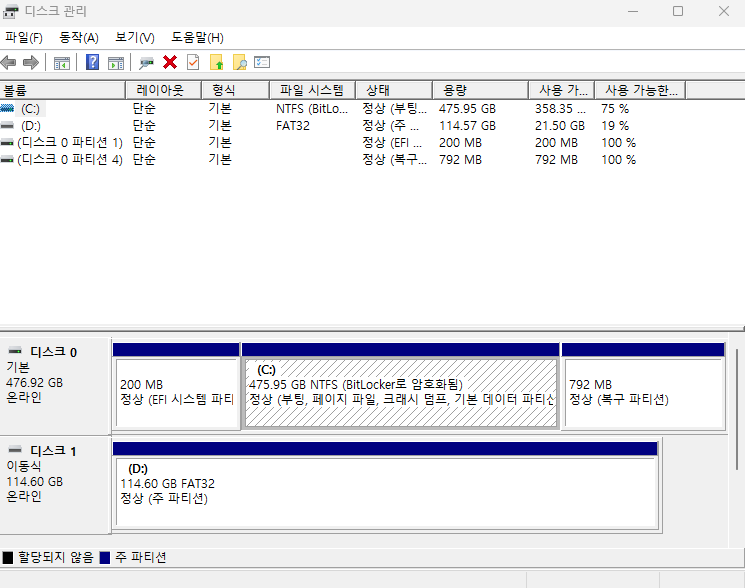
파일 탐색기에서 포맷이 되지 않는 경우 디스크 관리에서 포맷할 수 있습니다.
- 키보드에서 Windows + X 입력
- 디스크 관리 선택
- USB 드라이브 찾기
- 마우스 오른쪽 클릭 후 포맷 선택
이 방법은 파티션 문제로 인해 포맷이 안되는 경우에 효과적입니다.
3. 명령 프롬프트로 USB 포맷
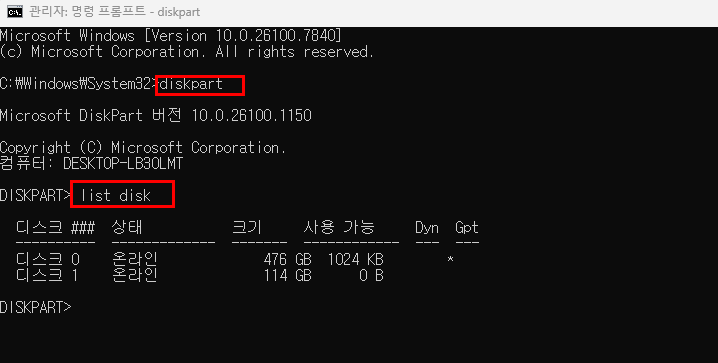
USB 포맷이 계속 실패한다면 명령어를 이용해 포맷할 수도 있습니다.
- 검색창에서 cmd 입력
- 관리자 권한으로 실행
- diskpart 입력 후 Enter
- list disk 입력
- select disk 번호 입력
- clean 입력
- create partition primary
- format fs=fat32 quick
USB 포맷 안될 때 해결방법
USB 포맷이 되지 않는 경우 다음 사항을 확인해야 합니다.
- USB 쓰기 금지 설정 여부 확인
- 다른 USB 포트 연결 테스트
- 다른 컴퓨터에서 포맷 시도
- 디스크 오류 검사 실행
USB 파일 시스템 종류
포맷 시 파일 시스템을 선택해야 합니다.
- FAT32 : 대부분의 기기에서 사용 가능
- exFAT : 대용량 파일 저장 가능
- NTFS : 윈도우 시스템에 최적화
일반적인 USB 사용 목적이라면 exFAT을 추천합니다.
마무리
USB 포맷 방법은 크게 세 가지입니다.
- 파일 탐색기에서 포맷
- 디스크 관리에서 포맷
- 명령 프롬프트 이용 포맷
USB 포맷이 되지 않는 경우 위 방법을 순서대로 진행하면 대부분의 문제를 해결할 수 있습니다.
'컴퓨터 문제' 카테고리의 다른 글
| USB 속도 느릴 때 해결방법 총정리 (파일 전송 느림 원인 및 빠르게 하는 법) (0) | 2026.03.18 |
|---|---|
| USB 쓰기 금지 해제 방법 총정리 (읽기 전용 해제 및 포맷 안될 때 해결) (0) | 2026.03.18 |
| USB 인식 안됨 해결방법 (USB 인식 실패 원인 및 해결) (0) | 2026.03.15 |
| 모니터 테스트 방법 총정리 (사용가능 여부,화면 문제 확인 및 점검) (0) | 2026.03.14 |
| 모니터 신호없음 해결방법 총정리 (hdml,rgb,dvi 선,윈도우, 노트북, 외부 모니터) (0) | 2026.03.14 |