
티스토리 뷰
목차
업무 효율을 높이기 위해 듀얼 모니터를 사용하는 사람들이 점점 늘어나고 있습니다. 듀얼 모니터를 사용하면 여러 프로그램을 동시에 사용할 수 있어 작업 속도가 크게 향상됩니다.
하지만 처음 설정하는 경우 듀얼 모니터 연결 방법이나 윈도우 설정 방법을 몰라 어려움을 겪는 경우도 있습니다. 이번 글에서는 듀얼 모니터 설정 방법을 단계별로 쉽게 설명해보겠습니다.
듀얼 모니터 사용의 장점
듀얼 모니터를 사용하면 다양한 장점이 있습니다.
- 멀티 작업 효율 증가
- 문서와 브라우저 동시 사용 가능
- 영상 편집 및 디자인 작업 편리
- 게임과 방송 화면 분리 가능
1. 듀얼 모니터 케이블 연결
먼저 컴퓨터와 모니터를 케이블로 연결해야 합니다. 일반적으로 다음과 같은 케이블을 사용합니다.
- HDMI 케이블
- DVI 케이블
- DisplayPort 케이블
- VGA 케이블
컴퓨터
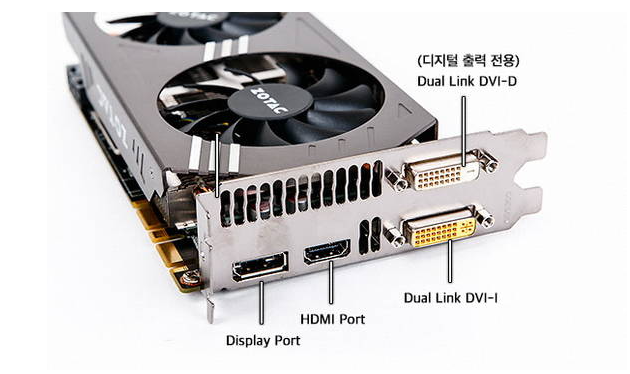
그래픽카드에 두 개 이상의 출력 포트가 있다면 듀얼 모니터 연결이 가능합니다.
2. 윈도우 디스플레이 설정 열기
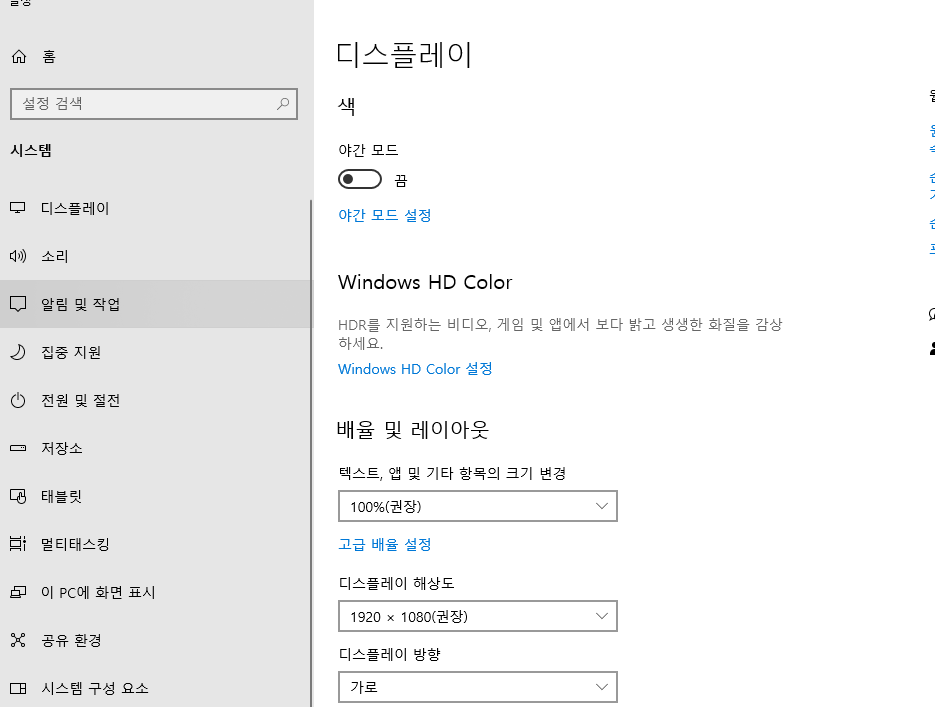
모니터를 연결한 후 윈도우에서 디스플레이 설정을 진행해야 합니다.
- 바탕화면에서 마우스 오른쪽 클릭
- 디스플레이 설정 선택
- 여러 디스플레이 메뉴 확인
이 화면에서 연결된 모니터를 확인할 수 있습니다.
3. 듀얼 모니터 화면 확장 설정
듀얼 모니터를 제대로 사용하려면 화면 확장 모드를 선택해야 합니다.
- 디스플레이 설정 이동
- 여러 디스플레이 옵션 선택
- 이 디스플레이 확장 선택
이 설정을 하면 두 개의 모니터가 하나의 넓은 화면처럼 사용됩니다.
4. 모니터 위치 조정
윈도우 설정에서는 모니터의 실제 위치에 맞게 배열을 조정할 수 있습니다.
예를 들어 왼쪽에 있는 모니터와 오른쪽 모니터를 실제 위치와 동일하게 설정해야 마우스 이동이 자연스럽게 됩니다.
- 디스플레이 설정에서 모니터 번호 확인
- 마우스로 모니터 위치 드래그
- 적용 버튼 클릭
듀얼 모니터 인식 안될 때 해결방법
간혹 두 번째 모니터가 인식되지 않는 경우도 있습니다.
이 경우 다음 사항을 확인해보는 것이 좋습니다.
- 모니터 케이블 연결 상태 확인
- 그래픽카드 드라이버 업데이트
- 윈도우 디스플레이 검색 버튼 사용
- 그래픽카드 포트 변경
듀얼 모니터 단축키
윈도우에서는 듀얼 모니터 설정을 빠르게 변경할 수 있는 단축키도 제공합니다.
- Windows + P : 화면 모드 선택
- PC 화면만
- 복제
- 확장
- 두 번째 화면만
마무리
듀얼 모니터 설정 방법은 다음과 같은 순서로 진행하면 됩니다.
- 모니터 케이블 연결
- 윈도우 디스플레이 설정 열기
- 화면 확장 모드 설정
- 모니터 위치 조정
위 방법을 활용하면 대부분의 듀얼 모니터 설정을 쉽게 완료할 수 있으며 업무 효율을 크게 높일 수 있습니다.
'컴퓨터 문제' 카테고리의 다른 글
| 모니터 테스트 방법 총정리 (사용가능 여부,화면 문제 확인 및 점검) (0) | 2026.03.14 |
|---|---|
| 모니터 신호없음 해결방법 총정리 (hdml,rgb,dvi 선,윈도우, 노트북, 외부 모니터) (0) | 2026.03.14 |
| 모니터 화면 밝기 조정 방법 총정리 (윈도우 밝기 설정 안될 때 해결) (0) | 2026.03.12 |
| SSD 인식 안될 때 해결방법 총정리 (윈도우, BIOS, 새 SSD 인식 문제) (0) | 2026.03.05 |
| 노트북 SSD 교체 비용 총정리 – 가격, 작업 방법, 절약 팁 (0) | 2026.03.05 |