
티스토리 뷰
목차
컴퓨터를 사용하다 보면 모니터 화면이 너무 밝거나 어두워 눈이 피로해지는 경우가 있습니다. 특히 노트북이나 외부 모니터를 사용하는 경우 화면 밝기를 적절하게 조정하는 것이 중요합니다.
하지만 윈도우 업데이트나 그래픽 드라이버 문제로 인해 모니터 화면 밝기 조정이 되지 않는 경우도 종종 발생합니다. 이번 글에서는 모니터 화면 밝기 조정 방법과 밝기 조절이 되지 않을 때 해결 방법을 단계별로 알아보겠습니다.
모니터 화면 밝기 조정이 필요한 이유
모니터 밝기가 적절하지 않으면 눈의 피로가 쉽게 쌓일 수 있습니다. 특히 장시간 컴퓨터를 사용하는 경우 밝기를 적절하게 조절하는 것이 중요합니다.
- 눈의 피로 감소
- 작업 집중력 향상
- 배터리 사용 시간 절약
- 야간 사용 시 눈 건강 보호
1. 윈도우 설정에서 모니터 밝기 조정
윈도우에서는 설정 메뉴를 통해 쉽게 화면 밝기를 조정할 수 있습니다.
- 키보드에서 Windows + I 입력
- 설정 메뉴 실행
- 시스템 선택
- 디스플레이 메뉴 이동
- 밝기 조절 슬라이더 조정
슬라이더를 좌우로 이동하면 화면 밝기를 쉽게 조절할 수 있습니다.
2. 키보드 단축키로 밝기 조정
노트북에서는 키보드 단축키를 이용해 빠르게 밝기를 조절할 수 있습니다.
- Fn + 밝기 증가 키
- Fn + 밝기 감소 키
보통 키보드 상단에 태양 모양 아이콘이 있는 키가 밝기 조절 기능을 담당합니다.
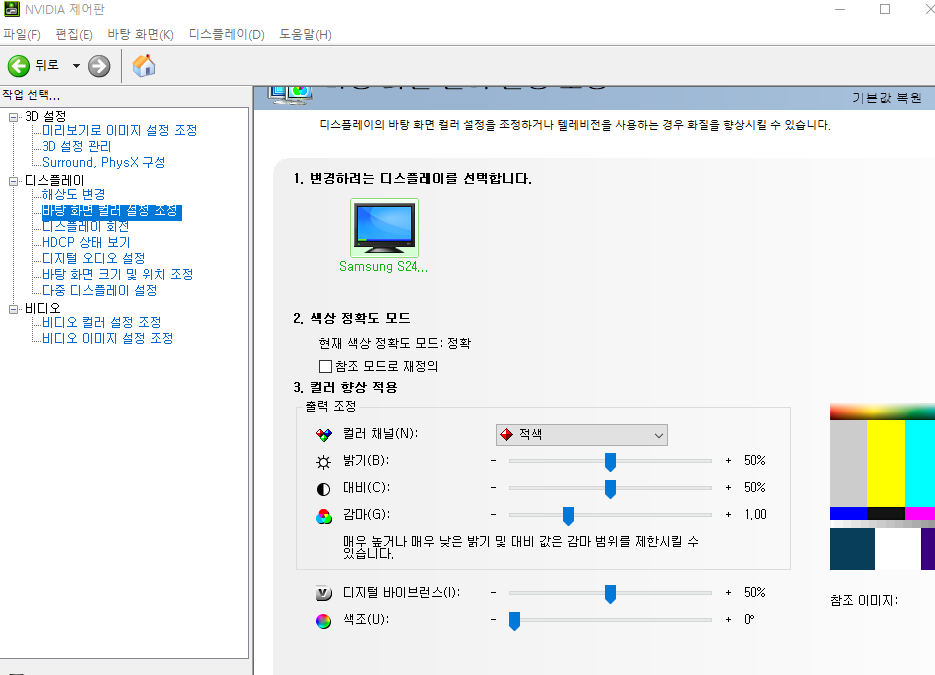
3. 그래픽 드라이버 설정으로 밝기 조정
그래픽 드라이버 설정에서도 화면 밝기를 조정할 수 있습니다.
대표적으로 다음과 같은 프로그램에서 설정이 가능합니다.
- Intel 그래픽 설정
- NVIDIA 제어판
- AMD Radeon 설정
그래픽 제어판에서 색상 또는 디스플레이 설정을 통해 밝기를 조절할 수 있습니다.
4. 모니터 자체 버튼으로 밝기 조정
외부 모니터를 사용하는 경우 모니터 하단 또는 측면에 있는 버튼을 통해 밝기를 조절할 수 있습니다.
일반적으로 다음 순서로 설정합니다.
- 모니터 메뉴 버튼 누르기
- Brightness 또는 밝기 메뉴 선택
- 밝기 값 조정
모니터 밝기 조정이 안될 때 해결방법
간혹 밝기 조절 슬라이더가 보이지 않거나 조정이 되지 않는 경우가 있습니다.
이 경우 다음 방법을 확인해보는 것이 좋습니다.
- 그래픽 드라이버 업데이트
- 디스플레이 드라이버 재설치
- 윈도우 업데이트 진행
- 모니터 케이블 연결 확인
마무리
모니터 화면 밝기 조정은 눈의 피로를 줄이고 쾌적한 작업 환경을 만들기 위해 매우 중요합니다.
밝기 조절 방법은 다음과 같습니다.
- 윈도우 디스플레이 설정 이용
- 노트북 키보드 단축키 사용
- 그래픽 제어판 설정
- 모니터 자체 버튼 조정
위 방법을 활용하면 대부분의 모니터 밝기 문제를 쉽게 해결할 수 있습니다.
'컴퓨터 문제' 카테고리의 다른 글
| 모니터 신호없음 해결방법 총정리 (hdml,rgb,dvi 선,윈도우, 노트북, 외부 모니터) (0) | 2026.03.14 |
|---|---|
| 듀얼 모니터 설정 방법 그래픽카드 (윈도우 듀얼모니터 연결 및 설정) (0) | 2026.03.12 |
| SSD 인식 안될 때 해결방법 총정리 (윈도우, BIOS, 새 SSD 인식 문제) (0) | 2026.03.05 |
| 노트북 SSD 교체 비용 총정리 – 가격, 작업 방법, 절약 팁 (0) | 2026.03.05 |
| 노트북 느릴 때 해결방법 총정리 (SSD 교체 비용부터 출장 수리까지) (0) | 2026.03.03 |