
티스토리 뷰
목차
블루스크린 해결방법 총정리 (윈도우 블루스크린 오류 해결)
컴퓨터를 사용하다 갑자기 파란 화면이 나타나면서 재부팅되는 현상을 흔히 블루스크린이라고 합니다. 윈도우에서 치명적인 오류가 발생했을 때 나타나는 화면으로 많은 사용자들이 당황하는 경우가 많습니다.
하지만 대부분의 블루스크린 오류는 원인을 확인하면 비교적 쉽게 해결할 수 있습니다. 이번 글에서는 블루스크린 해결방법을 단계별로 정리해보겠습니다.
블루스크린이 발생하는 주요 원인
블루스크린은 다양한 원인으로 발생할 수 있습니다.
- 윈도우 드라이버 충돌
- 메모리(RAM) 오류
- SSD 또는 하드디스크 문제
- 그래픽 드라이버 오류
- 윈도우 업데이트 오류
특히 최근에는 드라이버 업데이트나 윈도우 업데이트 이후 블루스크린이 발생하는 사례가 많습니다.
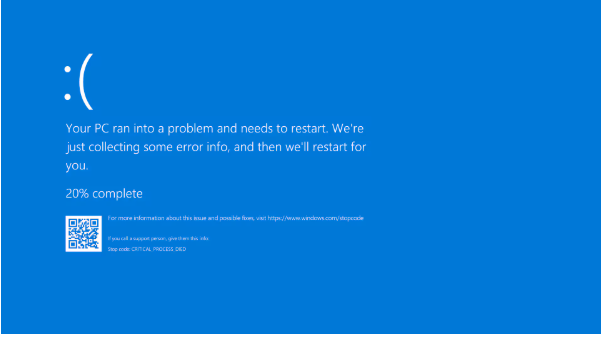
1. 블루스크린 오류 코드 확인하기
블루스크린이 발생하면 화면에 오류 코드가 표시됩니다. 이 오류 코드를 확인하면 원인을 찾는 데 도움이 됩니다.
대표적인 오류 코드 예시는 다음과 같습니다.
- CRITICAL_PROCESS_DIED
- MEMORY_MANAGEMENT
- IRQL_NOT_LESS_OR_EQUAL
- PAGE_FAULT_IN_NONPAGED_AREA
이 오류 코드를 검색하면 원인을 찾는 데 도움이 됩니다.
2. 컴퓨터 재부팅 후 문제 확인
일시적인 오류로 블루스크린이 발생하는 경우도 있습니다. 이 경우 컴퓨터를 재부팅하면 정상적으로 작동하는 경우가 있습니다.
하지만 블루스크린이 반복적으로 발생한다면 다른 원인을 확인해야 합니다.
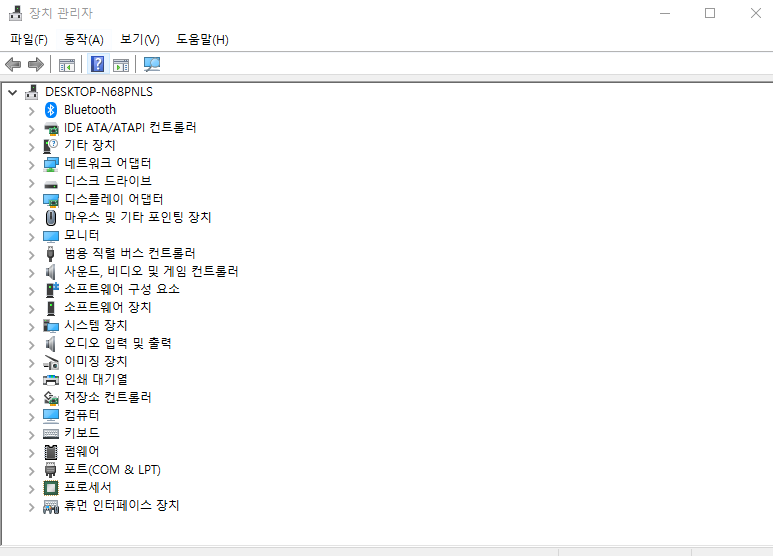
3. 장치 드라이버 업데이트
블루스크린의 가장 흔한 원인은 드라이버 충돌입니다.
특히 그래픽카드, 네트워크 드라이버, 메인보드 드라이버에서 문제가 발생하는 경우가 많습니다.
다음 방법으로 드라이버를 업데이트할 수 있습니다.
- 윈도우 검색창에서 장치 관리자 입력
- 장치 관리자 실행
- 문제가 있는 장치 드라이버 확인
- 드라이버 업데이트 진행
4. 윈도우 업데이트 확인
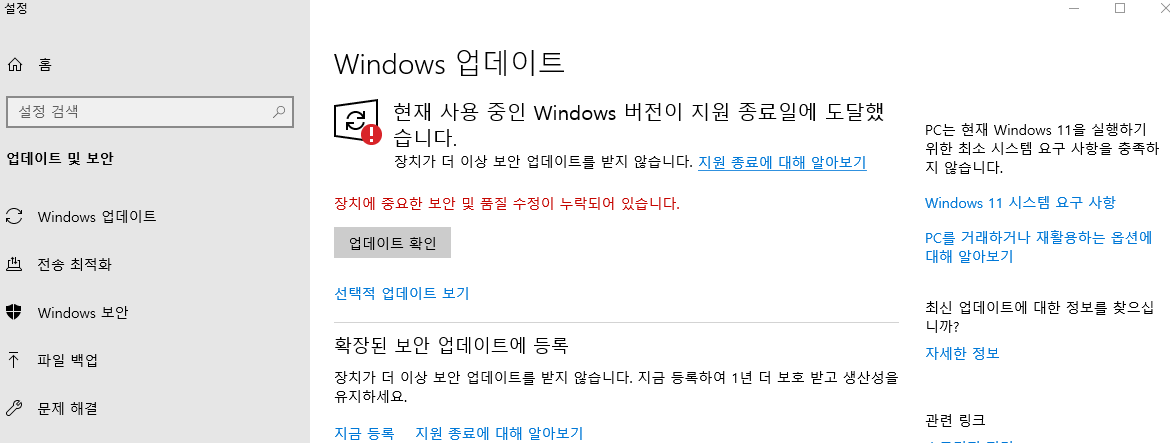
윈도우 업데이트 오류로 인해 블루스크린이 발생할 수도 있습니다.
최신 업데이트를 설치하면 문제가 해결되는 경우도 많습니다.
- 설정 실행
- Windows 업데이트 선택
- 업데이트 확인 클릭
5. 메모리(RAM) 오류 검사
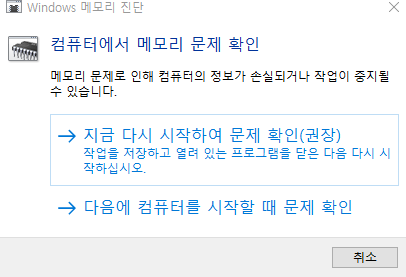
메모리 오류도 블루스크린의 주요 원인 중 하나입니다.
윈도우에는 기본 메모리 검사 도구가 포함되어 있습니다.
- 윈도우 검색창에서 Windows 메모리 진단 입력
- 도구 실행
- 재부팅 후 검사 진행
6. SSD 또는 하드디스크 오류 확인
저장 장치 오류로 인해 블루스크린이 발생하는 경우도 있습니다.
다음 방법으로 디스크 검사를 진행할 수 있습니다.
- 명령 프롬프트 관리자 권한 실행
- 다음 명령어 입력
chkdsk /f /r검사가 완료되면 디스크 오류가 자동으로 수정됩니다.
그래도 해결되지 않는 경우
위 방법으로도 문제가 해결되지 않는다면 다음 방법을 고려해볼 수 있습니다.
- 윈도우 재설치
- SSD 또는 메모리 교체
- 컴퓨터 수리점 점검
특히 오래된 컴퓨터에서는 하드웨어 문제로 블루스크린이 발생하는 경우도 있습니다.
마무리
블루스크린은 갑자기 발생하면 당황하기 쉽지만 대부분 원인을 확인하면 해결할 수 있습니다.
정리하면 블루스크린 해결 방법은 다음과 같습니다.
- 블루스크린 오류 코드 확인
- 드라이버 업데이트
- 윈도우 업데이트 진행
- 메모리 오류 검사
- 디스크 오류 검사
위 방법을 순서대로 확인하면 대부분의 블루스크린 문제를 해결할 수 있습니다.
'윈도우, 소프트웨어' 카테고리의 다른 글
| 엣지 클릭해도 안열림 원인,해결방법 총정리 (Microsoft Edge 실행 안될 때) (0) | 2026.03.09 |
|---|---|
| SSD 인식 안될 때 해결방법 총정리 (윈도우, 원인, 인식 안됨 문제 해결) (0) | 2026.03.06 |
| 무료 백신 프로그램 추천 TOP 5 (컴퓨터 바이러스 예방 방법) (0) | 2026.03.05 |
| PDF 안열릴때 해결 방법 총정리 (간단하게 해결하는 7가지 방법) (0) | 2026.03.05 |
| 카카오톡 PC 버전 안될 때 해결방법 총정리 (재설치·로그인 오류·출장 수리까지) (1) | 2026.03.03 |