
티스토리 뷰
목차
컴퓨터나 노트북에 SSD를 설치했는데 윈도에서 인식되지 않는 경우가 있습니다. 특히 새 SSD를 장착했거나 기존 SSD를 다른 컴퓨터에 연결했을 때 이런 문제가 발생하는 경우가 많습니다.
SSD 인식 안됨 문제는 대부분 간단한 설정이나 디스크 초기화 문제인 경우가 많습니다. 이번 글에서는 SSD 인식 안될 때 확인해야 할 원인과 해결방법을 단계별로 정리해보겠습니다.
SSD 인식 안 되는 주요 원인
SSD가 인식되지 않는 이유는 여러 가지가 있습니다.
- 디스크 초기화가 되지 않은 경우
- BIOS에서 SSD가 인식되지 않는 경우
- SATA 또는 전원 케이블 연결 문제
- M.2 SSD 슬롯 호환 문제
- SSD 드라이버 오류
대부분의 경우 디스크 초기화 또는 BIOS 설정 확인으로 해결되는 경우가 많습니다.
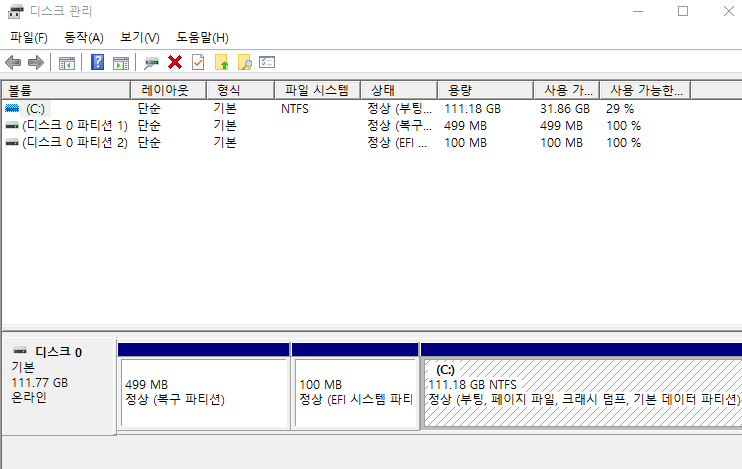
1. 디스크 관리에서 SSD 확인하기
새 SSD를 장착한 경우 윈도에서 바로 나타나지 않을 수 있습니다. 이때는 디스크 관리에서 SSD 상태를 확인해야 합니다.
- 윈도우 검색창에서 디스크 관리 입력
- 디스크 관리 실행
- 새 SSD가 '할당되지 않음' 상태인지 확인
만약 SSD가 보인다면 디스크 초기화를 진행하고 새 파티션을 생성하면 정상적으로 사용할 수 있습니다.
2. BIOS에서 SSD 인식 확인
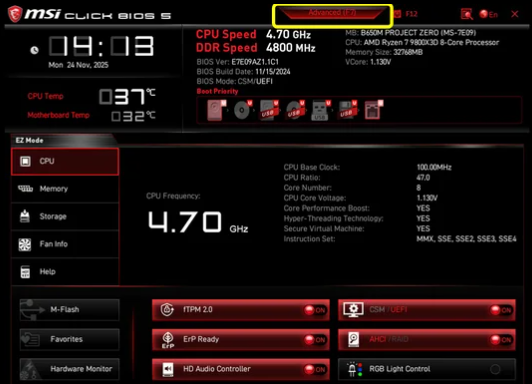
SSD가 윈도우에서 보이지 않는다면 BIOS에서 먼저 인식되는지 확인해야 합니다.
- 컴퓨터 재부팅
- 부팅 시 DEL 또는 F2 키 입력
- BIOS 설정 화면 진입
- Storage 또는 Boot 메뉴 확인
BIOS에서 SSD가 보이지 않는다면 연결 문제일 가능성이 높습니다.
3. SATA 케이블 및 전원 케이블 확인
데스크톱에서 SATA SSD를 사용하는 경우 케이블 연결 문제로 인식되지 않는 경우도 있습니다.
- SATA 케이블 재연결
- 다른 SATA 포트 연결
- SSD 전원 케이블 확인
케이블 불량이나 접촉 문제로 SSD가 인식되지 않는 경우도 생각보다 많습니다.
4. 장치 관리자에서 SSD 확인
SSD 드라이버 문제로 인해 장치가 정상적으로 표시되지 않는 경우도 있습니다.
다음 방법으로 확인할 수 있습니다.
- 윈도 검색창에서 장치 관리자 입력
- 디스크 드라이브 항목 확인
- SSD 장치 확인
- 드라이버 업데이트 진행

5. M.2 SSD 슬롯 호환 문제 확인
노트북이나 일부 메인보드에서는 M.2 슬롯이 NVMe 또는 SATA 중 하나만 지원하는 경우도 있습니다.
예를 들어 SATA 방식 SSD를 NVMe 전용 슬롯에 장착하면 인식이 되지 않습니다.
따라서 SSD 구매 전에 메인보드 SSD 지원 규격을 확인하는 것이 중요합니다.
그래도 SSD 인식이 안될 때
위 방법으로 해결되지 않는다면 다음 사항도 확인해야 합니다.
- SSD 펌웨어 업데이트
- 메인보드 BIOS 업데이트
- SSD 불량 여부 확인
특히 새 SSD인데도 인식되지 않는 경우 초기 불량일 가능성도 있습니다.
마무리
SSD 인식 안됨 문제는 대부분 다음 방법으로 해결됩니다.
- 디스크 초기화 진행
- BIOS 저장장치 인식 확인
- 케이블 연결 상태 점검
- 드라이버 업데이트
- SSD 슬롯 호환 확인
새 SSD를 설치했다면 먼저 디스크 관리에서 초기화 상태를 확인하는 것이 가장 중요합니다.
위 방법을 순서대로 확인하면 대부분의 SSD 인식 문제를 해결할 수 있습니다.
'윈도우, 소프트웨어' 카테고리의 다른 글
| 엣지 느릴 때 해결방법 총정리 (Microsoft Edge 속도 느림 해결) (0) | 2026.03.09 |
|---|---|
| 엣지 클릭해도 안열림 원인,해결방법 총정리 (Microsoft Edge 실행 안될 때) (0) | 2026.03.09 |
| 블루스크린 해결방법 총정리 (원인,화면 오류 해결) (0) | 2026.03.06 |
| 무료 백신 프로그램 추천 TOP 5 (컴퓨터 바이러스 예방 방법) (0) | 2026.03.05 |
| PDF 안열릴때 해결 방법 총정리 (간단하게 해결하는 7가지 방법) (0) | 2026.03.05 |