
티스토리 뷰
목차
마이크로소프트 엣지 브라우저를 사용하다 보면 페이지 로딩 속도가 느려지거나 브라우저가 버벅거리는 현상이 발생하는 경우가 있습니다. 특히 여러 탭을 동시에 사용하거나 오래 사용한 경우 속도가 크게 느려질 수 있습니다.
엣지 속도 저하는 브라우저 캐시, 확장 프로그램, 시스템 자원 부족 등 다양한 원인으로 발생할 수 있습니다. 이번 글에서는 엣지 느릴 때 해결방법을 단계별로 정리해보겠습니다.
엣지 브라우저가 느려지는 이유
엣지 브라우저 속도가 느려지는 주요 원인은 다음과 같습니다.
- 브라우저 캐시 및 쿠키 데이터 누적
- 확장 프로그램 과다 설치
- 탭을 너무 많이 열어둔 경우
- 컴퓨터 메모리 부족
- 브라우저 업데이트 문제
이러한 문제는 간단한 설정 변경만으로도 개선되는 경우가 많습니다.
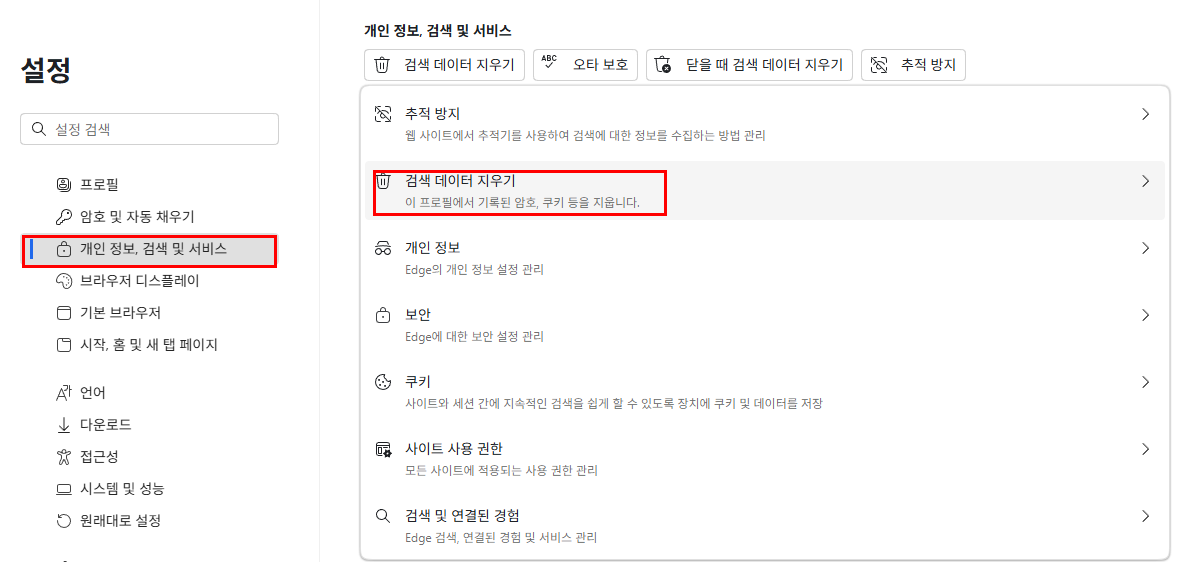
1. 브라우저 캐시 및 쿠키 삭제
캐시 데이터가 오래 쌓이면 브라우저 속도가 느려질 수 있습니다. 이 경우 캐시를 삭제하면 속도가 개선될 수 있습니다.
- 엣지 브라우저 실행
- 오른쪽 상단 메뉴 클릭
- 설정 선택
- 개인정보 및 서비스 메뉴 이동
- 검색 데이터 삭제 클릭
캐시 및 쿠키 데이터를 삭제하면 브라우저 성능이 개선되는 경우가 많습니다.
2. 불필요한 확장 프로그램 제거
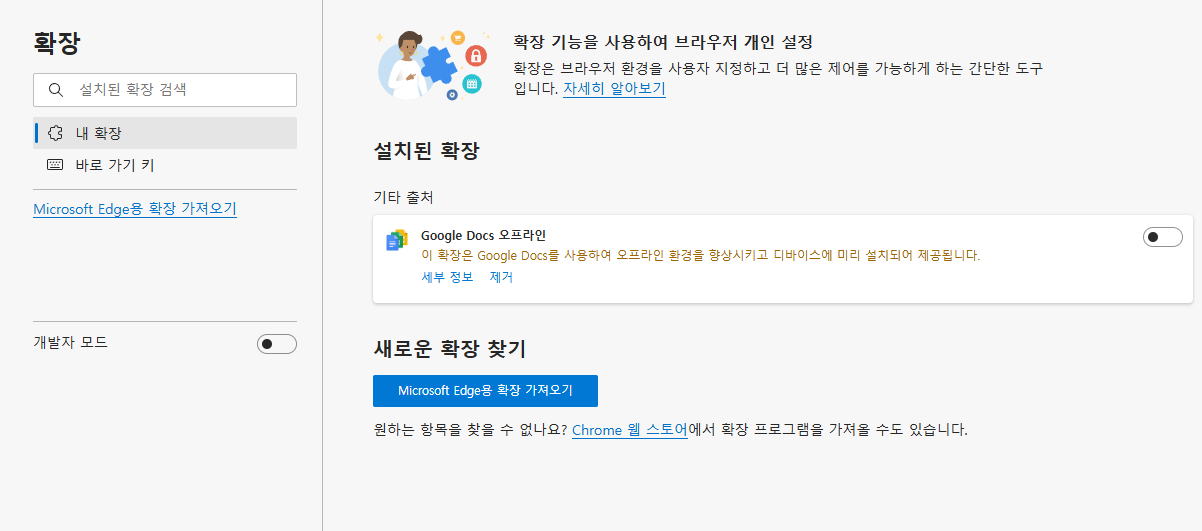
확장 프로그램이 많으면 브라우저 속도가 느려질 수 있습니다. 특히 광고 차단 프로그램이나 보안 프로그램이 여러 개 설치되어 있으면 성능 저하가 발생할 수 있습니다.
- 엣지 설정 메뉴 이동
- 확장 프로그램 선택
- 사용하지 않는 확장 프로그램 삭제
3. 시작 프로그램 확인
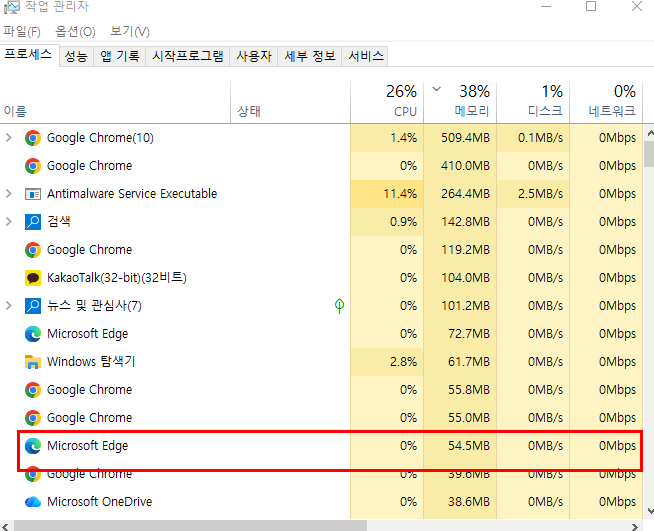
엣지가 시작 프로그램으로 설정되어 있으면 컴퓨터 부팅 시 자동 실행되어 메모리를 사용할 수 있습니다.
- Ctrl + Shift + Esc 입력
- 작업 관리자 실행
- 시작프로그램 탭 선택
- Microsoft Edge 확인
필요하지 않다면 시작 프로그램에서 비활성화하는 것이 좋습니다.
4. 브라우저 최신 버전 유지
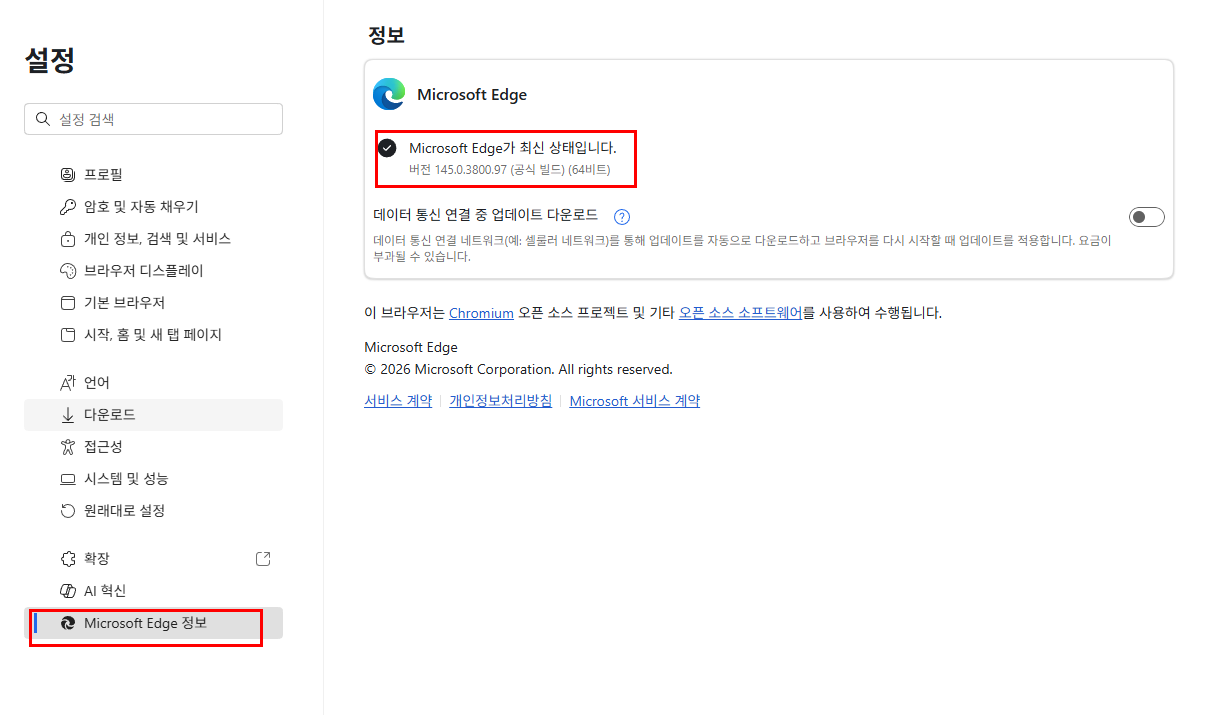
엣지 브라우저 버전이 오래된 경우 속도 문제가 발생할 수 있습니다.
- 엣지 설정 메뉴 이동
- Microsoft Edge 정보 선택
- 업데이트 확인
최신 버전을 유지하면 성능 개선과 보안 업데이트를 함께 받을 수 있습니다.
5. 브라우저 초기화
위 방법으로도 해결되지 않는다면 브라우저 설정을 초기화하는 방법도 있습니다.
- 엣지 설정 메뉴 이동
- 설정 재설정 선택
- 기본값으로 설정 복원 실행
초기화를 진행하면 브라우저 오류로 인한 속도 문제를 해결할 수 있습니다.
엣지 속도 느림 예방 방법
엣지 브라우저를 빠르게 유지하려면 다음 사항을 관리하는 것이 좋습니다.
- 사용하지 않는 확장 프로그램 제거
- 정기적으로 캐시 데이터 삭제
- 브라우저 최신 버전 유지
- 불필요한 탭 닫기
마무리
엣지 느림 문제는 대부분 다음 방법으로 해결됩니다.
- 브라우저 캐시 삭제
- 확장 프로그램 정리
- 시작 프로그램 확인
- 브라우저 업데이트
- 브라우저 초기화
위 방법을 순서대로 진행하면 대부분의 엣지 속도 문제를 해결할 수 있습니다.
'윈도우, 소프트웨어' 카테고리의 다른 글
| 그래픽카드 드라이버 설치 방법 (엔비디아 AMD 드라이버 업데이트) (0) | 2026.05.29 |
|---|---|
| 블루투스 연결 안됨 해결방법 (데스크탑 블루투스 동글이 사용 방법) (0) | 2026.04.28 |
| 엣지 클릭해도 안열림 원인,해결방법 총정리 (Microsoft Edge 실행 안될 때) (0) | 2026.03.09 |
| SSD 인식 안될 때 해결방법 총정리 (윈도우, 원인, 인식 안됨 문제 해결) (0) | 2026.03.06 |
| 블루스크린 해결방법 총정리 (원인,화면 오류 해결) (0) | 2026.03.06 |