
-->
-->
티스토리 뷰
목차
컴퓨터 본체에는 불이 들어오는데 모니터 화면이 나오지 않고 “신호 없음” 이 뜨는 경우가 있습니다. 갑자기 이런 증상이 나타났을 때, 빨리 업무를 봐야 하는 상황이면 당황하기 마련입니다.
현장에서 실제로 가장 많이 겪는 원인들을 정리했고, 대부분 모니터 문제보다는 간단한 방법으로 해결된 케이스가 많았습니다.
아래 순서대로 확인 해보세요.
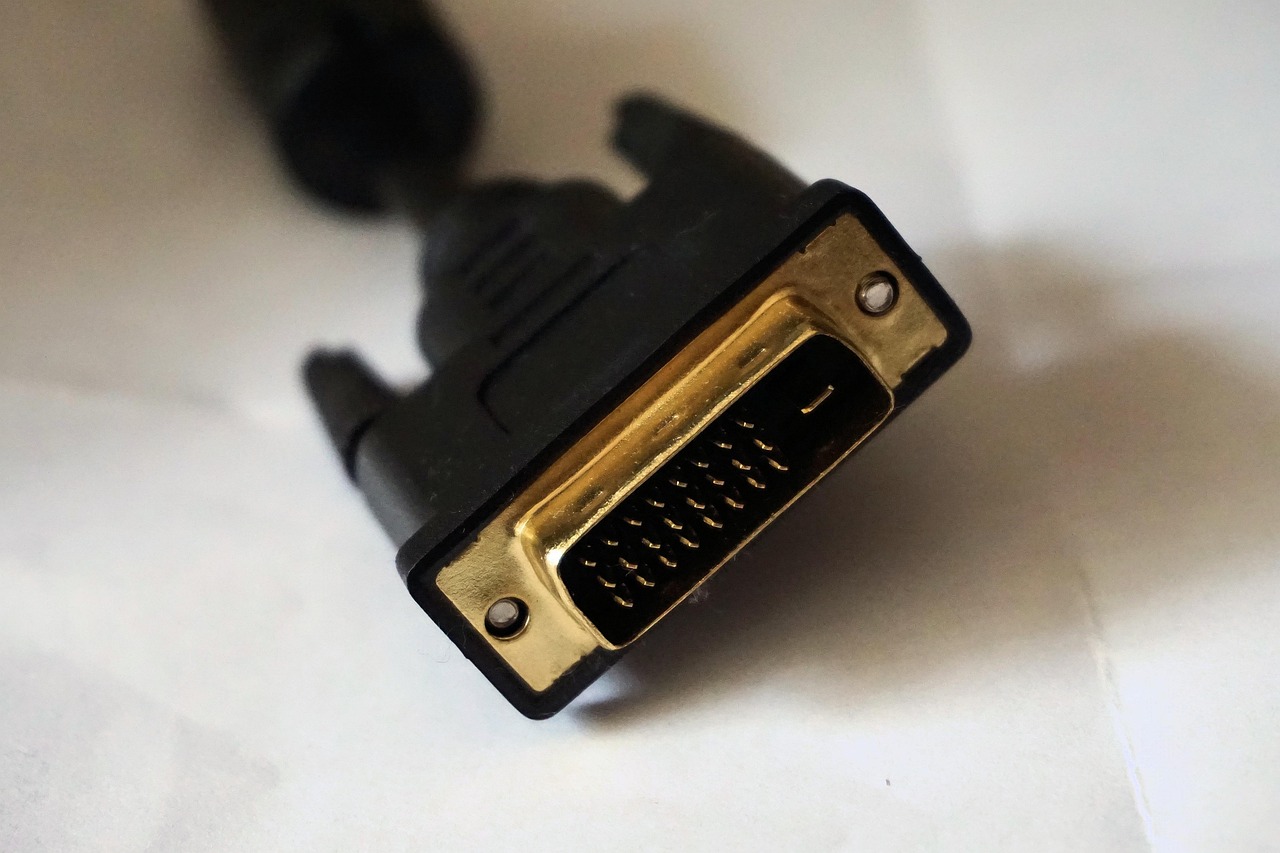
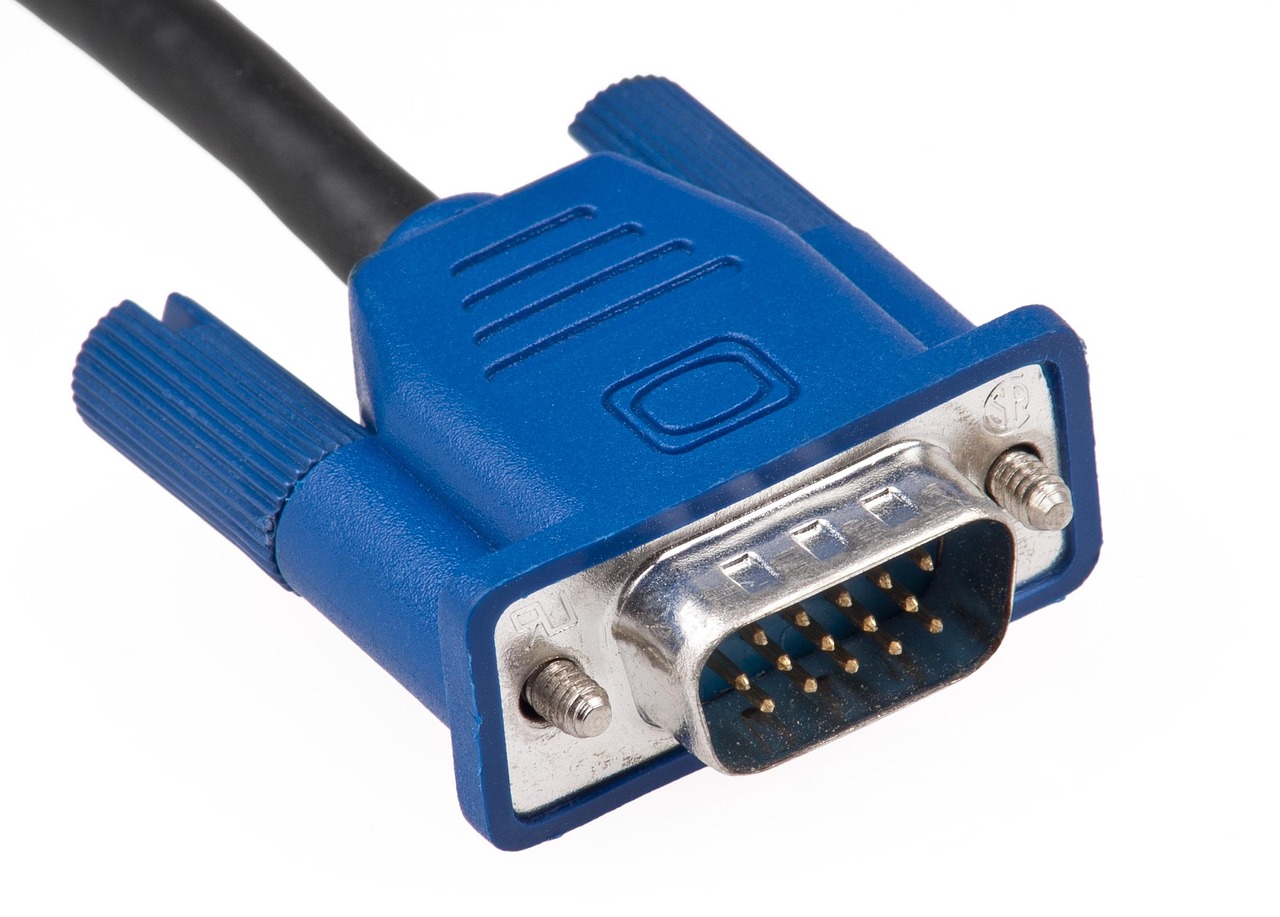
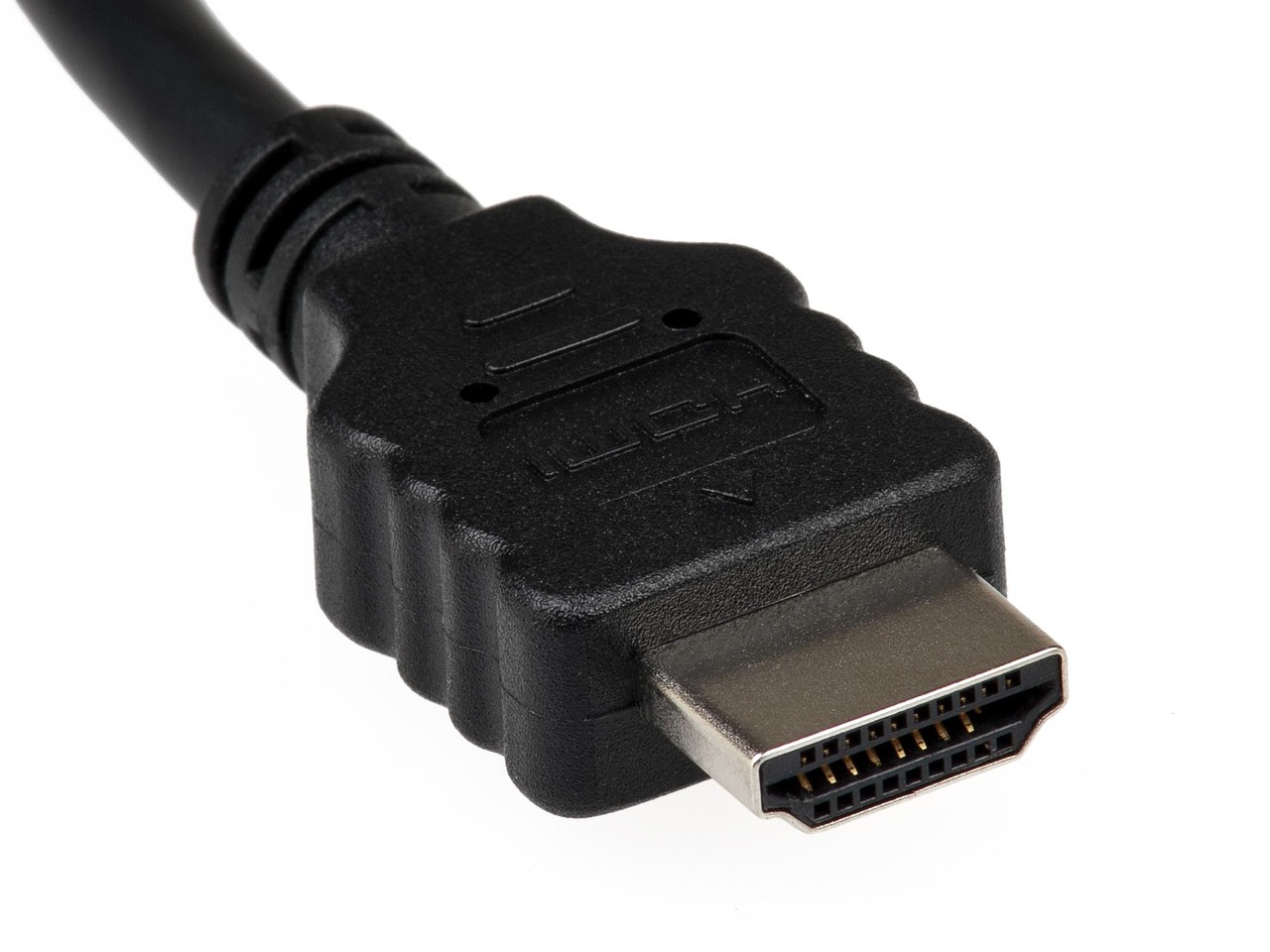
1. HDMI / VGA / DVI 케이블 연결 확인 (가장 많음)
가장 흔한 원인은 케이블 문제입니다. 본체 뒤쪽과 모니터 뒤쪽 모두 확인하세요.
- HDMI / VGA / DVI 케이블이 헐겁게 꽂혀 있는 경우
- 케이블 자체 불량
- 그래픽카드가 아닌 메인보드 쪽에 잘못 연결된 경우
※ 케이블을 뺐다가 다시 단단히 꽂아보세요. 가능하다면 다른 케이블로 교체 테스트도 해보는 것이 좋습니다.
2. 그래픽카드 접촉 불량
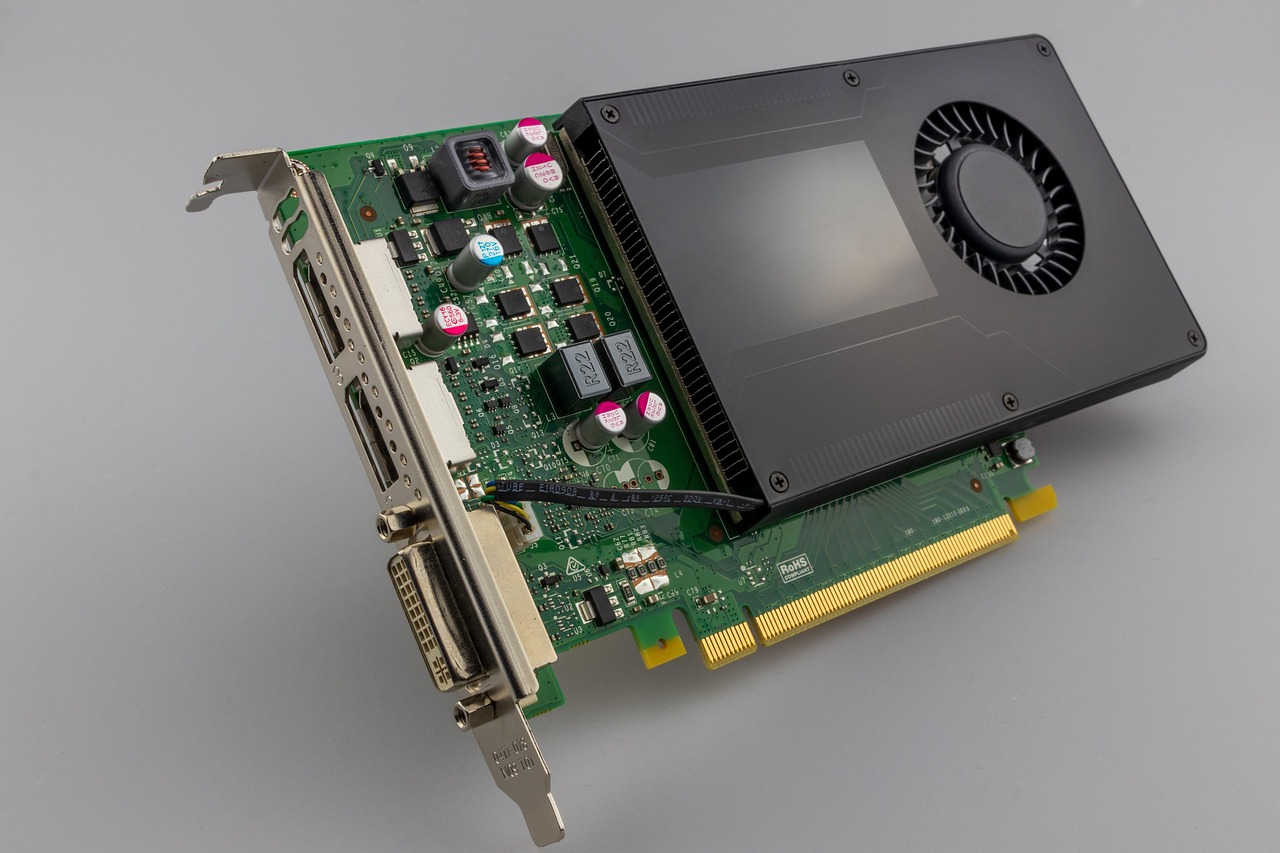
컴퓨터 청소를 오랫동안 하지 않았다면 그래픽카드 접촉 불량일 수 있습니다.(컴퓨터 내부에 은근 먼지가 많이 쌓임)
- 본체 전원 완전히 차단
- 그래픽카드 분리 후 다시 장착
- 보조전원 케이블 확인
생각보다 이 원인이 자주 발생합니다.
3. 램(RAM) 접촉 불량
부팅은 되는 것 같은데 화면이 나오지 않는다면 램 문제일 가능성도 있습니다.
- 램 분리 후 슬롯 먼지 제거
- 빈 슬롯이 있다면 빈 슬롯에다가도 껴보기
모니터가 나오지 않아 점검을 해보면 대부분 램 접촉 불량인 경우가 많았습니다.
4. 모니터 입력 신호 설정 확인
모니터가 다른 입력 신호로 설정되어 있을 수 있습니다.
- HDMI1 → HDMI2 변경
- 모니터 설정 메뉴에서 자동입력 전환 또는 Auto Source 가 켜져 있는지 확인하기
설정문제로 인해 모니터가 안 나오는 경우는 가장 허무하기 때문에 1순위로 해보는 것을 추천합니다.
5. 파워 또는 메인보드 문제
위 방법으로 해결되지 않는다면 하드웨어 문제일 가능성이 있습니다.
- 비프음 확인
- 파워 불량 점검
- 메인보드 점검
이 경우에는 전문 점검을 받는 것이 좋습니다.
마무리
컴퓨터 모니터 신호 없음 증상은 위 5가지 중 대부분 해결됩니다.
순서대로 점검해 보시고, 컴퓨터 수리비를 절약해 보세요.
'컴퓨터 문제' 카테고리의 다른 글
| 마이크로소프트 엣지 안열림 해결 방법 (엣지 실행 안됨 / 무반응 증상 정리) (0) | 2026.02.24 |
|---|---|
| MZK 프로그램 다운로드 및 사용법 (악성코드 제거 방법) (0) | 2026.02.24 |
| 공유폴더 접속 안됨 해결 방법 7가지 (회사에서 가장 많이 겪는 오류 정리) (0) | 2026.02.24 |
| 컴퓨터 느려짐 해결 방법 – PC 속도 빠르게 만드는 5가지 팁 (0) | 2026.02.20 |
| 컴퓨터 본체 전원 갑자기 안 켜질 때? 5분 만에 확인하는 해결 방법 (0) | 2026.02.19 |