
티스토리 뷰
목차
안녕하세요. 인터넷 서핑을 할 때, 엣지, 네이버 웨일, 구글 크롬을 많이 사용하시는데요 그 중에서 크롬에서 사용할 때 유용한 파일이나 이미지 PDF등을 다운로드 하면 기본적으로 다운로드라는 특정 폴더로 자동 저장되게끔 하는 기본 세팅이 되어 있습니다.하지만 자료를 다운받을 때마다 매번 다운로드 폴더를 열어서 찾거나, 바탕화면 혹은 다른 D드라이브 폴더로 파일을 일일이 옮기느라 시간 낭비하시는 분들이 의외로 엄청 많습니다. 용량이 꽉 차서 C드라이브가 붉게 물드는 원인이 되기도 하죠. 오늘은 크롬 다운로드 기본 저장 폴더의 위치를 내가 원하는 곳으로 한 번에 변경하는 방법과, 파일마다 저장할 곳을 매번 직접 지정해 주는 꿀팁을 정리해 드리겠습니다.
방법 1: 크롬 다운로드 기본 폴더 위치 변경하기
파일을 받았을 때 내가 지정한 특정 드라이브나 새 폴더로 무조건 자동 저장되게 만드는 세팅입니다.
- 구글 크롬 브라우저를 실행한 후, 오른쪽 맨 위에 세로로 찍혀있는 [점 3개 아이콘(더보기)]을 누르고 [설정] 메뉴를 클릭합니다.

- 왼쪽 사이드바 메뉴 중에서 [다운로드] 탭을 선택합니다.
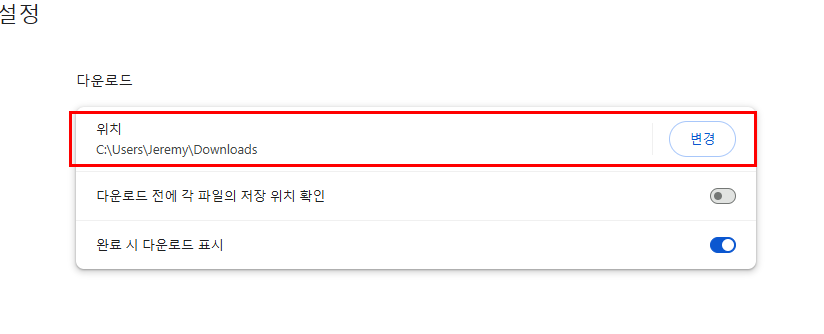
- 가장 위에 있는 '위치' 항목 오른쪽에 있는 [변경] 버튼을 누릅니다. 컴퓨터 탐색기 창이 뜨면 앞으로 파일들이 곧바로 쌓이길 원하는 폴더(예: 바탕화면 혹은 D드라이브)를 선택하고 [폴더 선택]을 눌러줍니다.
방법 2: 다운로드 전에 각 파일의 저장 위치 매번 확인하기
이 방법은 한 군데로 계속 모으는 게 아니라, 파일 종류에 따라 바탕화면에 놓거나 외장하드에 넣는 등 그때그때 다른 폴더를 지정하고 싶을 때 쓰는 강력 추천 치트키 설정입니다.
동일한 크롬 [다운로드] 설정창에서 두 번째 줄에 있는 '다운로드 전에 각 파일의 저장 위치 확인' 옵션 우측의 토글 스위치를 활성화하여 [켬] 상태로 켜줍니다.
💡 이 설정을 켜면 좋은 이유
이 토글을 켜두면 인터넷에서 이미지를 저장하거나 압축파일을 받을 때 바로 저장되지 않고, 옛날 인터넷 익스플로러 시절처럼 "이 파일 어디 폴더에 저장할래?" 하고 탐색기 팝업창이 먼저 뜹니다. 바탕화면이나 업무 폴더로 바로 다이렉트 저장이 가능해지기 때문에 문서 정리 효율이 몇 배는 상승합니다!
크롬 브라우저의 기본 경로만 나에게 맞게 조절해 두어도 하루 수십 번 반복하던 불필요한 파일 이동 노가다 작업을 완전히 없앨 수 있습니다. 한 번 세팅해 두면 포맷하기 전까지 평생 유지되니 지금 바로 1분만 투자해서 변경해 보시기 바랍니다. 따라 하시다 궁금한 점이 생기면 언제든 댓글 남겨주세요!
'인터넷, 공유기' 카테고리의 다른 글
| 윈도우 핑 테스트 방법: CMD 무한 핑 명령어 및 인터넷 끊김 해결 (0) | 2026.08.07 |
|---|---|
| 엣지 크롬 메모리 부족 탭 멈춤 해결: 웹 브라우저 속도 느림 최적화 3가지 (0) | 2026.08.05 |
| 윈도우 10/11 네트워크 대역폭 제한 해제 및 초고속 인터넷 최적화 설정 방법(속도 느릴때) (0) | 2026.06.04 |
| 노트북,컴퓨터 식별되지 않은 네트워크 인터넷 연결 없음 3단계 해결법 (0) | 2026.06.02 |
| 노트북 와이파이 안뜸 해결방법 (와이파이 목록 안나올 때 해결) (0) | 2026.05.27 |