
-->
-->
티스토리 뷰
목차
방금 까지도 잘 되던 프린터가 갑자기 오류 상태를 표시하며 인쇄가 되지 않는 경우가 생기면 어떻게 해결해야 할지 난감한 상황이 벌어집니다. 대부분의 경우, 설정 문제나 인쇄 대기열, 스풀러 서비스 오류 때문입니다. 아래 단계별 해결 방법을 따라 문제를 해결하세요.
프린터 갑자기 안되는 주요 원인
- 인쇄 대기열 멈춤
- Print Spooler 서비스 오류
- 드라이버 충돌
- 윈도우 업데이트 후 충돌
- 네트워크 IP 변경
실제 출장 점검을 해보면, 갑자기 오류가 나는 가장 많은 경우는 Printer Spooler 오류가 있었고, 윈도 11에서 드라이버 지원 문제도 간혹 있었습니다.
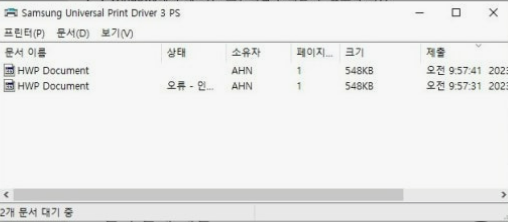
인쇄 대기열 확인 및 삭제
- 제어판 → 장치 및 프린터
- 문서 대기열 모두 삭제
- 프린터 재부팅
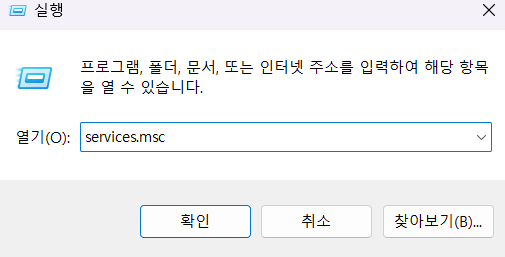
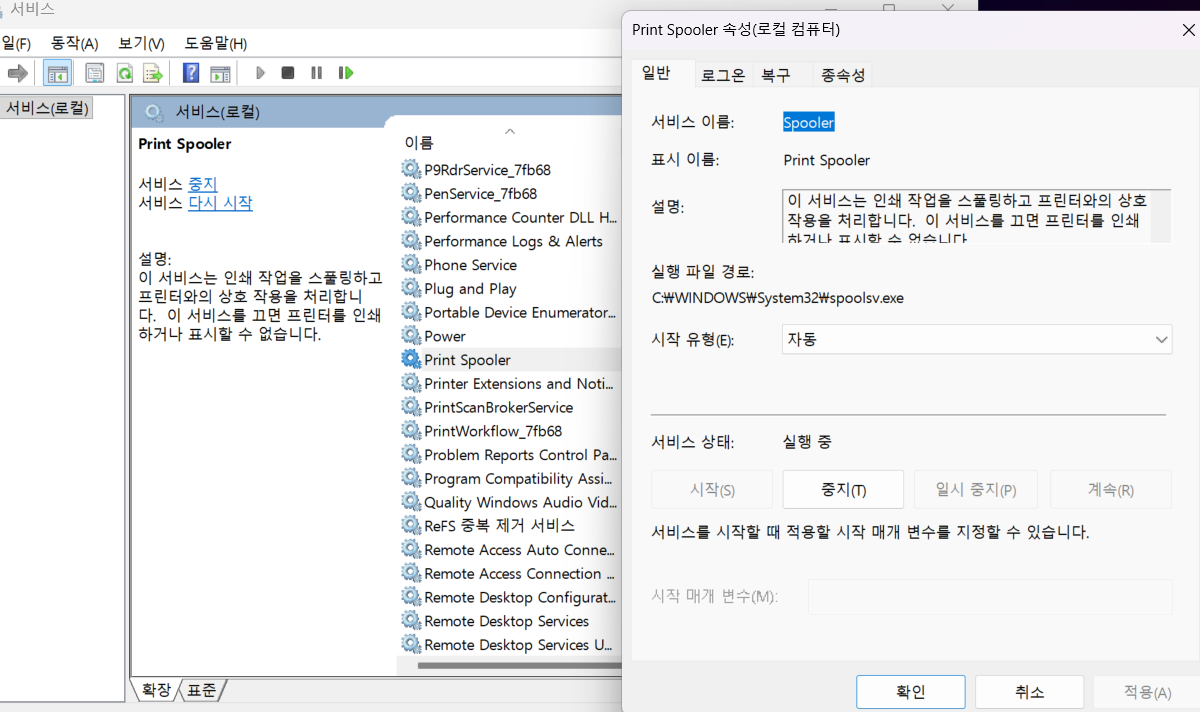
Print Spooler 서비스 재시작
- Win + R → services.msc 실행
- Print Spooler 찾기 → 중지 → 다시 시작
- 프린터 재시작 후 테스트
드라이버 재설치 방법
- 장치 관리자에서 프린터 제거
- 제조사 홈페이지에서 최신 드라이버 다운로드
- 드라이버 설치 후 테스트
네트워크 프린터일 경우 확인 사항
- 프린터 IP 주소 변경 여부 확인
- 공유기 재부팅
- 고정 IP 설정 권장
그래도 해결 안될 경우
- USB 케이블 교체
- 다른 PC에서 테스트
- 메인보드 USB 포트 점검
FAQ
- 프린터 오류 상태 계속 뜨는 이유는? 프린터 오류 상태가 계속 뜨는 이유는 대부분 인쇄 대기열 또는 스풀러 서비스 문제입니다. 일부는 드라이버나 네트워크 문제 때문에도 발생할 수 있으며, 간단한 점검으로 대부분 해결 가능합니다
- 인쇄 대기열 삭제가 안될 때는? 인쇄 대기열이 삭제되지 않을 때는 대부분 스풀러 서비스가 실행 중이거나 문서가 다른 프로그램에서 열려 있기 때문입니다. 관리자 권한으로 서비스 재시작 및 대기열 폴더 삭제를 하면 대부분 해결됩니다.
- 0x000 오류코드가 나올 때 해결 방법은? 프린터에서 0x000 오류코드가 나오는 경우, 대부분 드라이버 문제나 스풀러 서비스 오류 때문입니다. USB/네트워크 연결과 윈도 업데이트도 확인하면 대부분 해결 가능합니다.
전무가에게 점검을 요청하는 것이 가장 쉬운 방법일 수 있으나, 급한 상황이라면 위 방법을 사용해 빠르고 쉽게 해결해서 스트레스를 덜 받는 것이 좋을 것 같습니다. 자주 발생하는 문제는 아니어도 간혹 발생하기 때문에 위 해결법을 알고 있으면 매번 전문가를 부르지 않고 해결할 수 있을 것입니다.
'프린터, 복합기' 카테고리의 다른 글
| 스캔 경로를 찾을 수 없습니다 해결 방법 (복합기 SMB 스캔 오류) (0) | 2026.02.24 |
|---|---|
| 복합기 임대 vs 구매 차이, 사무실에서 사용 시 추천 (0) | 2026.02.24 |
| hp8710 프린터 드라이버 다운 및 설치 방법 (0) | 2025.07.08 |
| 교세라복합기( 5521,5526) 드라이버 다운 설치 방법 (0) | 2025.07.07 |
| 신도리코 d450 드라이버 설치 방법 (0) | 2025.07.07 |