
티스토리 뷰
목차
안녕하십니까! 사무실이나 가정에서 프린터를 많이 사용하시는데, 한글 문서 작업을 하면 PDF 저장 하는 경우가 많이 있습니다. 분명 내가 주로 쓰는 프린터를 편하게 사용하기위해서 기본 프린터로 설정해 두었는데도 다음날 보면 혹은 재부팅 후에 보면 엉뚱한 PDF 가상 프린터나 다른 장치로 변경되어서 갑자기 출력이 안되거나 인쇄가 꼬이는 경험이 있으실 겁니다. 매번 인쇄할 때마다 프린터 목록을 다시 선택해야 해서 여간 귀찮은 게 아닙니다. 이 현상은 윈도우 11 시스템이 '네가 마지막에 쓴 프린터가 주 프린터지?'라며 멋대로 기본값을 바꾸도록 허용해 두었기 때문입니다. 오늘은 이 귀찮은 자동 변경 기능을 끄고 내가 원하는 프린터로 기본값을 완벽하게 고정하는 방법을 알려드립니다.
1단계: 윈도우의 기본 프린터 자동 관리 기능 끄기
윈도우가 내 프린터 설정을 제멋대로 조작하지 못하도록 '자동 관리 스위치'를 꺼주는 것이 첫걸음입니다.
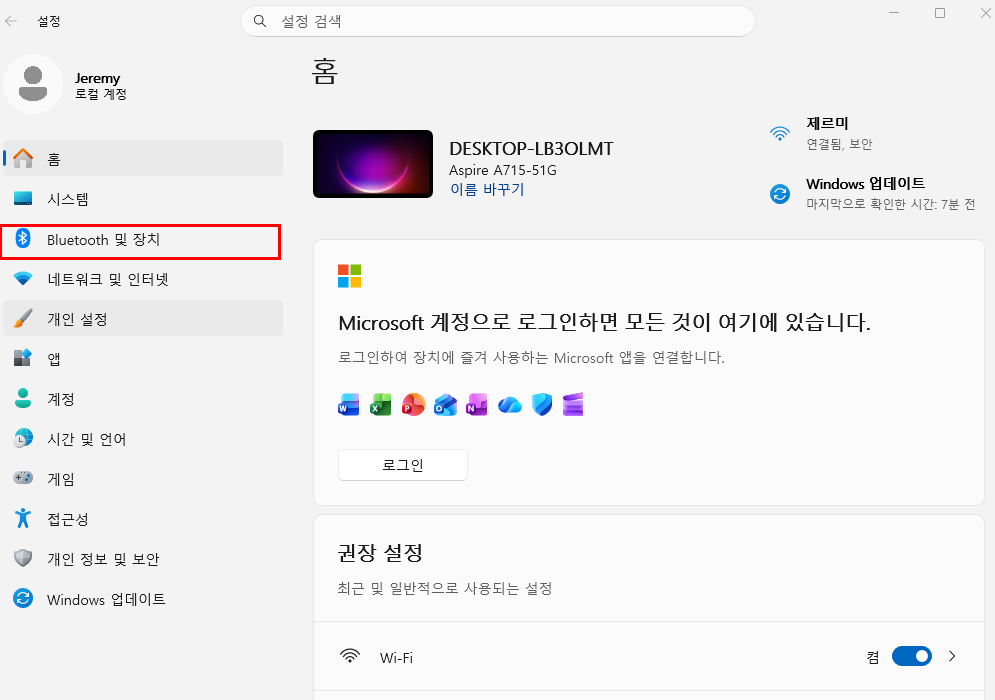
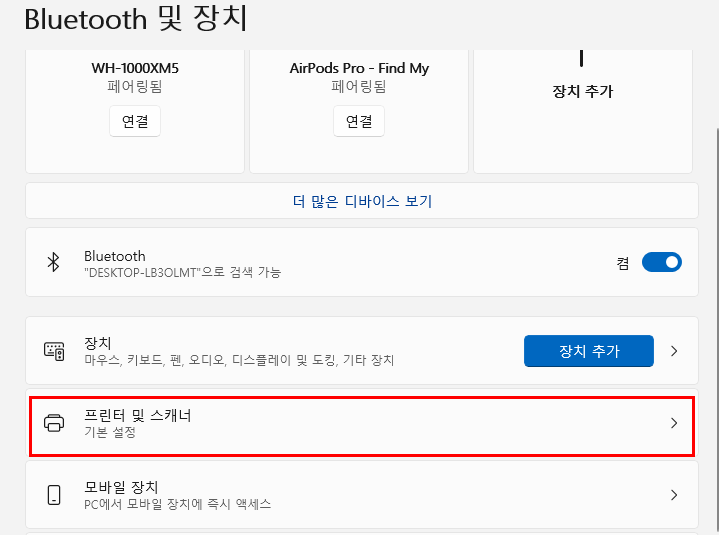
- 키보드에서 [Windows 로고 키 + I]를 눌러 [설정] 창을 켠 뒤, 왼쪽 메뉴에서 [Bluetooth 및 장치]를 클릭하고 오른쪽에서 [프린터 및 스캐너]로 들어갑니다.
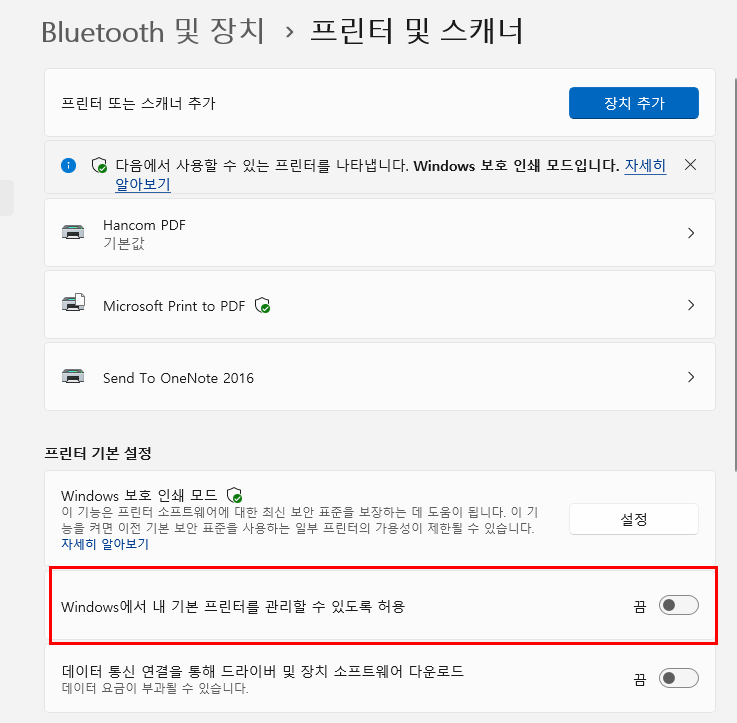
- 화면을 아래로 조금 스크롤 하면 [프린터 기본 설정] 탭이 보입니다. 여기서 'Windows에서 내 기본 프린터를 관리하도록 허용' 설정 옆의 스위치를 반드시 [끔]으로 변경해 주세요.
2단계: 진짜 사용할 프린터를 기본값으로 강제 고정하기
자동 관리 기능을 껐다면, 이제 내가 앞으로 영구 고정해서 사용할 메인 프린터를 수동으로 찍어줄 차례입니다.
- 동일한 '프린터 및 스캐너' 화면 위쪽으로 올라가 설치된 프린터 목록 중에서 내가 고정하고 싶은 실제 프린터 이름을 찾아서 클릭합니다.
- 프린터 상세 정보 화면 우측 상단에 있는 [기본값으로 설정] 버튼을 꾹 눌러줍니다. 버튼을 누르면 프린터 상태가 '기본값'으로 깔끔하게 고정됩니다.
💡 주의! 만약 '기본값으로 설정' 버튼이 안 보인다면?
선택한 프린터 창에 버튼이 활성화되지 않는다면 1단계에서 진행한 'Windows에서 내 기본 프린터를 관리하도록 허용' 스위치가 여전히 [켬] 상태로 켜져 있기 때문입니다. 뒤로 돌아가서 스위치를 확실히 꺼주신 뒤 다시 시도하시면 정상적으로 버튼이 나타납니다.
이렇게 세팅을 해두시면 향후 PDF 파일 변환이나 모바일 팩스 등 가상 장치를 아무리 썼다 지워도 내가 지정해 둔 메인 프린터가 절대로 튕기지 않고 고정됩니다. 아주 간단한 마우스 클릭 몇 번으로 매번 수동 선택하던 스트레스에서 벗어나 보세요! 혹시 구형 윈도우 제어판 환경이라 메뉴가 다르다면 댓글로 기종을 남겨주시면 추가 안내해 드리겠습니다.
'프린터, 복합기' 카테고리의 다른 글
| 복합기 프린터 소음 원인과 해결법: 끼익 덜덜 소리 날 때 부품 소모품 체크 리스트 (0) | 2026.06.25 |
|---|---|
| 프린트(인쇄)는 잘되는데 스캔 팩스만 하면 검은 줄 생김 원인과 확실한 청소 방법 (0) | 2026.06.18 |
| 프린터 인쇄대기열 삭제 안됨 문서 지우기 오류 무조건 강제 삭제법 (0) | 2026.06.09 |
| 복사기 SMB 스캔 오류 및 안됨 증상 해결법 (윈도우11 자격 증명 및 기능 켜기) (0) | 2026.06.04 |
| 24시 무인프린트 카페 이용방법( 찾는 법, 가격, 프린터 사용법) (0) | 2026.05.21 |